Il y a deux ans, j'ai installé une appli de suivi de dépenses sur le téléphone de ma compagne. Trois jours plus tard, elle recevait un mail d'une société dont elle n'avait jamais entendu parler, avec son prénom et le solde approximatif de son compte courant. Elle n'avait rien saisi ailleurs. L'appli, elle, avait demandé l'accès à ses SMS « pour lire les notifications bancaires ». Voilà. C'est exactement à cet endroit que se joue la question de la sécurité des données sur mobile : pas dans un film de hackers, mais dans une pop-up d'autorisation qu'on valide sans lire.
Le sujet est devenu plus concret en 2026 pour une raison simple : nos téléphones contiennent désormais ce qu'un ordinateur contenait il y a dix ans, et les applications y accèdent avec bien moins de garde-fous. Pourtant, sécuriser tout ça ne demande ni compétence technique, ni abonnement payant. Il faut accepter de passer vingt minutes dans des menus que personne n'ouvre jamais.
Points clés à retenir
- Une application ne peut voler que ce que vous lui avez autorisé à voir : le premier rempart, ce sont les permissions.
- Le chiffrement du téléphone est activé par défaut sur Android et iOS récents, mais il ne protège rien si votre code PIN fait quatre chiffres.
- Les applis gratuites qui demandent l'accès aux SMS, aux contacts et au micro en même temps méritent une inspection sérieuse.
- Supprimer une appli ne supprime pas les données qu'elle a déjà collectées : il faut révoquer l'accès en amont.
- Un gestionnaire de mots de passe et la double authentification bloquent la majorité des attaques opportunistes.
- Les réglages de confidentialité d'Android et d'iOS se ressemblent plus qu'on ne le croit, mais ne se trouvent pas au même endroit.
Les permissions : le vrai point de départ
Quand vous installez une appli de retouche photo et qu'elle réclame l'accès à vos contacts, il n'y a pas de débat à avoir. Elle n'en a pas besoin. Point. Et pourtant, la plupart des gens valident la demande sans y penser, parce que le bouton « Autoriser » est plus gros que « Refuser ».
Pourquoi une permission accordée est presque impossible à reprendre
Voilà le mécanisme qu'il faut comprendre : une autorisation donne à l'application un accès continu, pas un accès ponctuel. Si vous autorisez l'accès aux contacts, l'appli peut lire votre carnet d'adresses à chaque ouverture, en arrière-plan, et conserver une copie sur ses serveurs. Révoquer la permission plus tard empêche les lectures futures, mais ne récupère pas ce qui est déjà parti.
Sur Android, direction Paramètres → Applications → [nom de l'appli] → Autorisations. Sur iOS, Réglages → Confidentialité et sécurité, puis la catégorie concernée (Contacts, Photos, Micro, Localisation). Le second chemin est plus parlant : il liste toutes les applis qui ont accès à une donnée donnée, ce qui permet de repérer immédiatement les intrus.
- Une appli de lampe torche qui demande la localisation : refusez.
- Un jeu qui veut vos contacts : refusez, sans état d'âme.
- Une appli de banque qui demande l'appareil photo pour scanner un chèque : logique, acceptez.
- Un réseau social qui réclame le micro en permanence : passez-le en « uniquement pendant l'utilisation ».
- Une messagerie qui veut les SMS : méfiance, sauf si c'est votre appli SMS par défaut.
Le réglage le plus utile, et le plus ignoré, c'est la localisation « approximative ». Sur les deux systèmes, vous pouvez refuser la position précise et ne donner que la ville. Une appli de météo n'a pas besoin de savoir à quel numéro de rue vous vous trouvez.
L'accès limité aux photos, l'astuce que peu de gens activent
Depuis plusieurs versions d'Android et d'iOS, il existe une option « photos sélectionnées » : l'appli ne voit que les images que vous cochez, pas toute la pellicule. J'ai mis ça en place sur mon propre téléphone pour toutes les applis de retouche et de partage, et franchement, je ne reviendrai pas en arrière. Une appli qui ne voit pas vos captures d'écran bancaires ne peut pas les envoyer ailleurs.
À retenir : avant de valider une permission, posez-vous une seule question : « cette appli a-t-elle besoin de cette donnée pour la fonction que j'utilise ? » Si la réponse est non, refusez. Vous pourrez toujours autoriser plus tard, alors que l'inverse est impossible.
Chiffrement et verrouillage : ce qui protège vraiment
Le chiffrement des données mobiles, tout le monde en parle, mais peu de gens savent ce qu'il couvre réellement. Sur un Android ou un iPhone récent, le stockage est chiffré nativement : sans votre code, les fichiers sont illisibles. Sauf que ce chiffrement est déverrouillé à l'instant où vous entrez votre code. Toute la sécurité repose donc sur la solidité de ce code.
Code à quatre chiffres ou mot de passe complet ?
Un code PIN à quatre chiffres, c'est dix mille combinaisons possibles. Un outil automatisé les essaie en quelques minutes si personne ne limite les tentatives. Un code à six chiffres, c'est un million de combinaisons : le rapport n'est pas linéaire, il est exponentiel. Sur iOS comme sur Android, vous pouvez passer à un code alphanumérique dans les réglages de verrouillage d'écran.
Ma règle personnelle, et je l'assume : un code à six chiffres minimum, et la double authentification activée sur le compte Google ou Apple associé au téléphone. Parce que si quelqu'un réinitialise votre appareil, c'est ce compte qui décide de tout.
| Réglage | Android | iOS | Effet concret |
|---|---|---|---|
| Verrouillage d'écran | Paramètres → Sécurité → Verrouillage de l'écran | Réglages → Face ID et code | Chiffre le stockage tant que l'écran est verrouillé |
| Localisation approximative | Autorisations → Localisation → Position approximative | Confidentialité → Service de localisation → Position précise (désactiver) | L'appli ne connaît que la ville, pas l'adresse |
| Photos sélectionnées | Autorisations → Photos → Sélection | Confidentialité → Photos → Accès limité | L'appli ne voit que les images cochées |
| Suivi publicitaire | Confidentialité → Annonces → Supprimer l'ID publicitaire | Confidentialité → Suivi → Désactiver le suivi | Limite le profilage entre applis |
Un détail que j'ai mis des mois à comprendre : sur iPhone, l'option « Suivi » demande à chaque appli l'autorisation de vous pister entre les applications. Refuser systématiquement ne casse rien. Les pubs restent, elles sont juste moins personnalisées. Sur Android, l'équivalent s'appelle la réinitialisation de l'ID publicitaire, et elle se fait en deux taps.
À retenir : le chiffrement natif ne sert à rien sans un code solide. Six chiffres, pas quatre, et la double authentification sur le compte principal.
Les réglages à faire sur Android et sur iOS
Les deux systèmes ont fait des progrès réels sur la protection de la vie privée, mais ils ne rangent pas les mêmes choses au même endroit. Voici les cinq réglages que je vérifie systématiquement sur un téléphone neuf, avant même d'installer quoi que ce soit.

- Le tableau de bord de confidentialité. Sur Android, il s'appelle « Tableau de bord de confidentialité » et montre quelles applis ont accédé au micro, à la caméra ou à la position dans les dernières 24 heures. Sur iOS, c'est « Enregistrements de confidentialité des apps ». C'est le meilleur détecteur d'applis indiscrètes.
- La connexion automatique aux réseaux Wi-Fi publics. Désactivez-la. Un Wi-Fi ouvert non chiffré permet à quelqu'un sur le même réseau d'intercepter du trafic non protégé.
- Le partage de position avec les applications en arrière-plan. Passez tout en « pendant l'utilisation », sauf pour la navigation GPS.
- Les mises à jour automatiques des applis. Activez-les. Une faille corrigée dans une mise à jour reste ouverte tant que vous ne l'installez pas.
- Le verrouillage automatique de l'écran. Trente secondes, pas cinq minutes.
Android et iOS protègent-ils aussi bien ?
Honnêtement, sur le socle, les deux se valent. La différence se joue sur la transparence : iOS affiche une notification orange quand une appli utilise le micro, Android le fait aussi via son tableau de bord, mais avec un temps de latence dans l'affichage qui m'a déjà fait rater une utilisation suspecte. Là où Apple garde un avantage, c'est le contrôle des applis qui veulent suivre votre activité entre applications. Côté Android, la liberté d'installation hors Play Store reste un risque réel : une APK téléchargée depuis un forum n'a aucun contrôle de sécurité.
Si vous jonglez entre les deux systèmes, sachez que la logique reste la même : synchroniser ses applications entre Android et iOS ne change rien à la sécurité, mais dupliquer ses données sur deux appareils double les points d'entrée. Un compte, un téléphone, c'est plus simple à surveiller.
À retenir : les réglages par défaut sont raisonnables, mais jamais optimaux. Vingt minutes de réglages à l'installation valent mieux qu'une fuite plus tard.
Comment repérer une appli qui fuit vos données
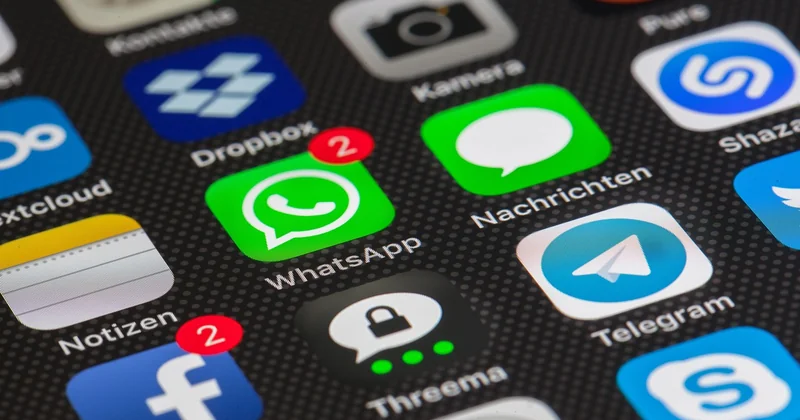
Une fuite de données ne ressemble pas à une alarme. Elle ressemble à un mail de phishing bien rédigé, avec votre prénom, le nom de votre banque et une phrase qui vous met en confiance. C'est comme ça que ma compagne s'est fait piéger : l'expéditeur savait qu'elle utilisait une appli de budget, et il s'en est servi.
Les signaux qui doivent vous alerter
- L'appli demande plus de trois permissions sensibles à l'installation, avant même que vous ayez utilisé une fonction.
- Elle n'a pas de politique de confidentialité accessible, ou elle est copiée-collée d'une autre appli.
- Elle est gratuite, sans publicité visible, et sans achat intégré. Quelqu'un paie pour elle, et ce n'est pas vous.
- Les avis récents mentionnent des publicités intrusives ou des demandes d'autorisation nouvelles après une mise à jour.
Un réflexe simple : ouvrez la fiche Play Store ou App Store et regardez la section « Sécurité des données ». Elle indique quelles données l'appli collecte et si elles sont partagées avec des tiers. Ce n'est pas parfait, mais une appli qui déclare collecter « identifiants, contacts et historique d'achats » vous dit tout ce qu'il faut savoir.
Supprimer une appli suffit-il à effacer mes données ?
Non. Désinstaller supprime l'appli du téléphone, pas les données qu'elle a déjà envoyées sur ses serveurs. Avant de supprimer, allez dans les paramètres du compte de l'appli (souvent accessible depuis son site web) et cherchez une option « supprimer mon compte » ou « supprimer mes données ». C'est une obligation légale dans de nombreux pays, mais elle est souvent enterrée dans les menus. Si l'appli ne propose rien, c'est en soi une réponse.
Pour aller plus loin sur les objets qui vous entourent, la logique est identique : protéger ses objets connectés du piratage repose sur les mêmes principes de permissions et de mises à jour.
À retenir : une appli qui collecte plus que nécessaire n'est pas une appli généreuse, c'est une appli qui monétise vos données. Lisez la section « Sécurité des données » avant d'installer.
Mots de passe et double authentification : la couche qui tient bon
On peut verrouiller un téléphone aussi bien que possible, la vraie faille reste le mot de passe réutilisé. Un même mot de passe sur dix applis, c'est dix portes qui s'ouvrent quand une seule est forcée. Et les fuites de bases de données, elles, ne s'arrêtent pas.
Pourquoi un gestionnaire de mots de passe change tout
J'ai résisté longtemps. Je trouvais ça lourd, je pensais retenir mes mots de passe. Puis j'ai compté : j'en avais quarante-sept, et six seulement étaient différents. Un gestionnaire génère des mots de passe uniques et les remplit automatiquement, ce qui rend l'attaque par réutilisation inutile. Les versions intégrées à Android (via Google) et à iOS (Trousseau) suffisent largement pour commencer.
La double authentification est le second verrou. Pour les comptes critiques (banque, messagerie principale, compte Google ou Apple), activez-la avec une application d'authentification plutôt que par SMS. Le SMS peut être intercepté par un changement de carte SIM, l'application non.
Un VPN est-il nécessaire sur mobile ?
Sur un Wi-Fi public, oui, ça protège le trafic non chiffré. Chez vous, en 4G ou 5G, l'intérêt est limité : le trafic est déjà chiffré par le réseau. Et surtout, un VPN gratuit qui revend vos données est pire que pas de VPN du tout. Si vous en utilisez un, payez-le, et vérifiez qu'il ne demande pas de permissions exorbitantes.
Côté finances, la prudence est la même : les applications pour gérer ses finances personnelles manipulent des données parmi les plus sensibles, et méritent une double authentification systématique.
À retenir : un gestionnaire de mots de passe et la double authentification par application bloquent l'essentiel des attaques opportunistes. Ce sont les deux gestes au meilleur rapport effort/protection.
Par quoi commencer ce soir, en vingt minutes
La sécurité mobile n'est pas un chantier, c'est une série de petits gestes. Ce qui compte, ce n'est pas de tout faire parfaitement, c'est de fermer les portes les plus évidentes avant qu'elles ne servent.
La priorité, dans l'ordre : passez votre code de verrouillage à six chiffres, activez la double authentification sur votre compte principal, puis ouvrez le tableau de bord de confidentialité et révoquez les permissions inutiles. Ces trois actions prennent moins d'un quart d'heure et couvrent la majorité des scénarios réels. Ensuite seulement, installez un gestionnaire de mots de passe.
Ce que j'ai fini par comprendre, après avoir vu l'appli de budget de ma compagne envoyer son prénom à un inconnu : la sécurité des données sur applications mobiles ne se joue pas au moment de l'attaque, mais au moment de l'installation. C'est là, dans la pop-up qu'on valide sans lire, que tout se décide. Alors ce soir, ouvrez vos réglages, et refusez une permission. Juste une. Vous verrez, ça devient vite une habitude.
Questions fréquentes
Comment savoir si une application a accédé à mes données sans que je le sache ?
Sur Android, ouvrez le « Tableau de bord de confidentialité » dans les paramètres : il liste les accès au micro, à la caméra et à la position des dernières 24 heures. Sur iOS, c'est « Enregistrements de confidentialité des apps ». Si une appli que vous n'utilisez pas apparaît, révoquez ses permissions immédiatement.
Le chiffrement de mon téléphone est-il activé par défaut ?
Oui, sur les Android et les iPhone récents, le stockage est chiffré nativement. Mais il se déverrouille dès que vous entrez votre code : la vraie protection, c'est la solidité de ce code. Un code à quatre chiffres est bien plus faible qu'un code à six chiffres ou un mot de passe alphanumérique.
Puis-je empêcher une appli de me suivre entre les applications ?
Sur iOS, allez dans Réglages → Confidentialité et sécurité → Suivi et désactivez « Autoriser les demandes de suivi des apps ». Sur Android, réinitialisez ou supprimez votre ID publicitaire dans les paramètres de confidentialité. Les publicités restent, mais elles ne sont plus liées à votre profil.
Supprimer une application efface-t-il les données déjà collectées ?
Non. La désinstallation retire l'appli du téléphone, mais les données envoyées sur ses serveurs restent. Avant de supprimer, cherchez une option « supprimer mon compte » ou « supprimer mes données » dans les paramètres du compte, souvent accessible depuis le site web de l'éditeur.
Un VPN gratuit est-il utile pour protéger mes données mobiles ?
Rarement. Un VPN gratuit doit bien se financer, et la revente de données est l'un de ses modèles. Sur un Wi-Fi public, un VPN payant et réputé protège le trafic non chiffré. En 4G ou 5G, l'intérêt est limité car le réseau est déjà chiffré.