Vous changez de téléphone. Vous passez d'un Android à un iPhone, ou l'inverse. Et là, la vraie question arrive, celle que personne ne pose dans les tutoriels : « Est-ce que je vais devoir tout réinstaller à la main ? »
La réponse honnête est : pour la plupart des applis, oui. Mais pour tout ce qui compte vraiment — photos, contacts, mots de passe, conversations — non. Et c'est cette distinction qu'on ne vous explique jamais clairement.
Je vais vous montrer comment synchroniser réellement vos applications entre Android et iOS, en séparant ce qui se synchronise tout seul de ce qui ne le fera jamais. Parce que la confusion entre « migrer » et « synchroniser » fait perdre des heures à tout le monde.
Points clés à retenir
- On ne « synchronise » pas des applications entre Android et iOS. On synchronise les données qu'elles contiennent.
- Les applis elles-mêmes ne se transfèrent pas : il faut les réinstaller depuis le store de l'autre plateforme.
- La migration initiale (photos, contacts, messages) passe par Migrer vers iOS ou Android Switch.
- Pour une synchro continue ensuite, comptez sur le cloud : Google Photos, Google Drive, Dropbox, WhatsApp, Bitwarden.
- Certaines catégories ne se synchroniseront jamais : applis bancaires, données santé, widgets, iMessage.
- Le Wi-Fi et le chargeur branché ne sont pas des détails : sans eux, la migration cale au milieu.
Synchroniser ses applications entre Android et iOS : ce que ça veut dire au juste
Quand vous tapez « synchroniser mes applis entre Android et iOS » dans un moteur de recherche, vous cherchez en réalité deux choses différentes selon le moment où vous lisez ceci.
Soit vous êtes en train de changer de téléphone, et vous voulez que tout arrive de l'autre côté sans rien perdre. Soit vous avez déjà les deux appareils et vous voulez qu'ils restent à jour ensemble, en permanence.
Ces deux besoins n'ont rien à voir, et les réponses divergent complètement.
Migrer, ce n'est pas synchroniser
Un transfert Android vers iPhone, c'est un événement ponctuel. On le fait une fois, dans un sens, et on n'y revient pas. La synchronisation, elle, est un état permanent : deux appareils qui se parlent en continu.
Or — et c'est là où tout le monde se casse les dents — aucun outil officiel d'Apple ou de Google ne fait de la synchronisation continue entre les deux systèmes. Migrer vers iOS ne fonctionne qu'une seule fois, au moment de la configuration initiale. Une fois l'iPhone configuré, l'application ne vous sera plus d'aucun secours.
C'est le point que les tutoriels passent sous silence. Et c'est celui qui provoque les vraies déceptions.
Pourquoi les applications elles-mêmes ne se transfèrent jamais
Un fichier .apk Android ne s'installe pas sur iOS. Le code est différent, les API sont différentes, les permissions sont différentes. Ce n'est pas une limite technique qu'un développeur pourrait contourner : les deux plateformes sont conçues pour ne pas se parler à ce niveau.
Concrètement, votre application bancaire, votre appli de co-voiturage, votre lecteur de podcast maison : vous les retéléchargez une par une. Pas de raccourci.
Ce qui se transfère, c'est ce qu'il y a dedans : vos identifiants, vos préférences, votre historique — à condition que le développeur ait prévu une synchronisation côté serveur. Les bonnes applis le font. Les mauvaises non.
Comment synchroniser un iPhone et un Android ?
La marche à suivre dépend de votre point de départ, mais la logique est la même : on prépare, on branche, on lance la migration, puis on organise la synchro continue.
Avant de commencer : les prérequis qui font échouer la moitié des migrations
J'ai vu des gens relancer trois fois leur transfert en pensant que l'appli bugait. En réalité, ils avaient zappé deux détails :
- Le Wi-Fi doit être actif sur l'appareil Android.
- Les deux appareils doivent être branchés sur secteur. Pas « bien chargés » — branchés.
- Si vous pouvez, utilisez un câble USB-C pour relier directement l'Android et l'iPhone : le transfert est nettement plus rapide qu'en sans-fil.
- Vérifiez que le contenu à transférer, y compris ce qui traîne sur une carte micro SD externe, peut être stocké sur le nouvel iPhone. L'espace disponible compte.
- Pour récupérer vos favoris Chrome, installez la dernière version de Chrome sur l'Android avant de commencer.
Ce dernier point paraît anecdotique. Il ne l'est pas : beaucoup de gens perdent leurs onglets et leurs favoris simplement parce qu'ils utilisaient une version ancienne du navigateur.
Lancer la migration Android vers iOS
Allumez le nouvel appareil Apple et posez-le à côté de l'Android. Suivez les instructions de configuration à l'écran. Sur l'écran « Démarrage rapide », touchez Configurer sans autre appareil — oui, contre-intuitif, mais c'est bien ce qu'il faut faire pour déclencher l'option de transfert depuis Android.
Ensuite, deux cas de figure :
- Vous avez un appareil Android compatible exécutant une version récente de l'OS. Dans ce cas, la migration se fait sans l'application Migrer vers iOS.
- Sinon, vous téléchargez Migrer vers iOS depuis le Google Play Store et vous lancez la procédure depuis cette appli.
Et si vous n'avez pas accès au Play Store — téléphone chinois sans services Google, par exemple — il existe des moyens de récupérer l'application autrement. C'est plus pénible, mais faisable.
Et dans le sens inverse ?
D'iOS vers Android, l'outil s'appelle Android Switch, et la logique reste identique : sauvegarde préalable, câble ou Wi-Fi, appareils alimentés. Vous retrouvez contacts, photos, comptes et une partie de vos messages.
Un point qu'on lit rarement : la messagerie RCS fonctionne désormais entre Android et iOS. Vos conversations et vos appels passent donc correctement dans les deux sens, à condition que les opérateurs aient activé la fonctionnalité de leur côté. C'est un vrai progrès par rapport à l'époque où les vidéos arrivaient en bouillie d'un côté à l'autre.
Après la migration : organiser une vraie synchronisation continue
C'est ici que ça devient intéressant, parce que c'est la partie que presque personne ne traite. Vous avez vos deux appareils configurés. Comment font-ils pour rester cohérents ?
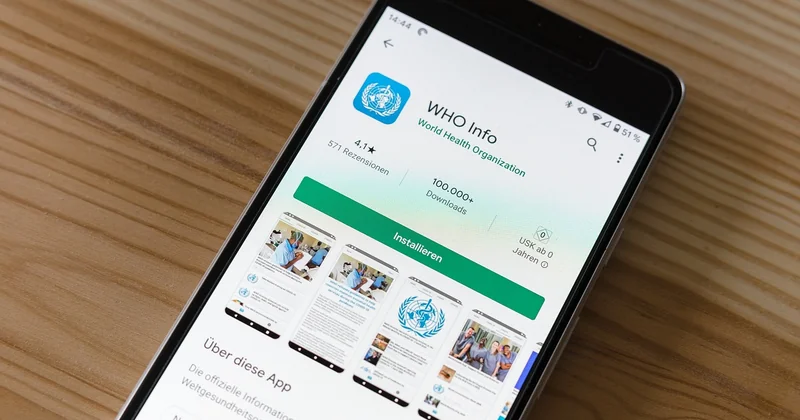
La réponse tient en un mot : le cloud. Tout ce qui passe par un compte en ligne se synchronise tout seul. Tout ce qui reste en local sur l'appareil ne se synchronisera jamais.
Ce qui se synchronise sans que vous ayez rien à faire
Les catégories suivantes fonctionnent indifféremment sur Android et iOS, à condition d'installer la même appli des deux côtés et de vous connecter au même compte :
- Photos et vidéos via Google Photos, iCloud ou Dropbox
- Documents via Google Drive, OneDrive ou Notion
- Messages via WhatsApp, Telegram ou Signal — avec leur propre système de sauvegarde
- Mots de passe via Bitwarden ou 1Password
- Musique et vidéos en streaming via Spotify ou Netflix
- Notes et tâches via Google Keep ou Todoist
- Agendas et contacts via un compte Google, qui reste le plus universel
Mon conseil après avoir fait le grand écart entre les deux systèmes pendant des années : centralisez tout sur un compte Google, même si vous êtes sur iPhone. C'est le seul écosystème qui parle correctement aux deux plateformes. Apple ne fait aucun effort pour faciliter la vie de quelqu'un qui possède un Android, Google non plus d'ailleurs, mais Google est le moins regardant des deux.
Ce qui ne se synchronisera jamais (et qu'il faut accepter)
Certaines catégories restent bloquées sur leur plateforme, et aucun contournement sérieux n'existe :
- iMessage et FaceTime : jamais disponibles sur Android. Vos contacts Android vous enverront des SMS classiques.
- Données de santé : Apple Santé ne se synchronise pas avec Google Fit.
- Widgets : rien à voir d'un OS à l'autre, il faut tout refaire.
- Historique de notifications : perdu au passage.
- Applications bancaires et administratives : souvent liées à l'identifiant de l'appareil, avec réauthentification obligatoire.
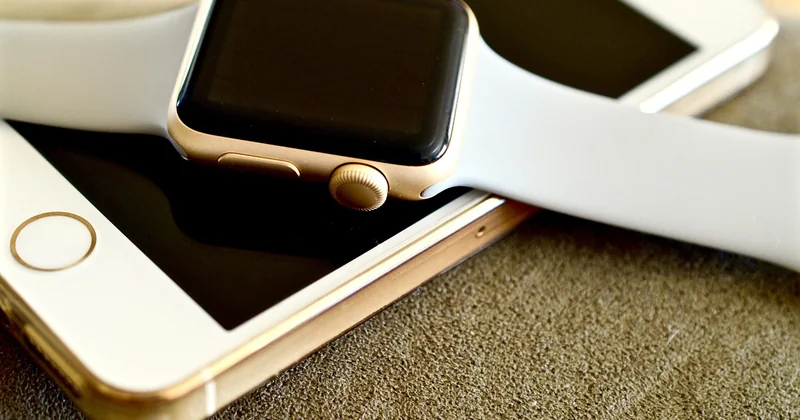
Et un point que personne n'anticipe : l'Apple Watch ne fonctionne pas avec un Android. Si vous possédez une montre Apple et que vous basculez sur Android, elle devient un objet de décoration. Inversement, la plupart des montres Wear OS ne se couplent pas à un iPhone.
Tableau : quelles applis se synchronisent, lesquelles non
Pour y voir plus clair, voici la répartition par catégorie. Le critère est simple : l'appli stocke-t-elle vos données côté serveur, ou uniquement en local sur l'appareil ?
| Catégorie | Synchro inter-OS ? | Solution |
|---|---|---|
| Photos | Oui | Google Photos, iCloud, Dropbox |
| Contacts et agenda | Oui | Compte Google |
| Messagerie | Oui | WhatsApp, Telegram, Signal |
| Mots de passe | Oui | Bitwarden, 1Password |
| Documents et notes | Oui | Google Drive, Notion, OneDrive |
| Applis bancaires | Non | Réauthentification obligatoire |
| Données de santé | Non | Export manuel uniquement |
| iMessage / FaceTime | Non | Incompatible Android |
Ce tableau résume une règle simple : si l'appli vous demande un compte, elle se synchronise. Si elle vous demande seulement de l'installer, elle ne le fera pas.
Les erreurs qui coûtent des heures
J'ai fait la plupart de ces erreurs moi-même, donc je peux vous les lister sans hésiter.
Erreur n°1 : migrer après avoir configuré l'iPhone. L'application Migrer vers iOS ne sert qu'une fois, au démarrage. Si vous avez déjà fini la configuration, vous devez réinitialiser l'appareil pour relancer la procédure. Autant vous dire que ça énerve.
Erreur n°2 : oublier la sauvegarde WhatsApp. Ce n'est pas l'outil de migration qui sauvegarde vos conversations WhatsApp — c'est WhatsApp lui-même, via une sauvegarde Google Drive ou iCloud. Faites-la avant de changer d'appareil. Sinon vous perdez tout l'historique de conversation, et personne ne pourra le récupérer.
Erreur n°3 : croire qu'un mot de passe tapé une fois se retape tout seul. Sur Android, beaucoup d'applis utilisent le gestionnaire intégré de Google. Sur iOS, ça passe par Trousseau iCloud. Deux systèmes distincts. Utilisez un gestionnaire tier comme Bitwarden : il fonctionne partout et vous évite de recréer 80 mots de passe à la main.
Erreur n°4 : penser que tout va basculer en local. Non. Ce qui n'a jamais quitté votre appareil ne quittera jamais votre appareil. Si vous voulez conserver quelque chose, exportez-le manuellement.
Est-ce qu'on a vraiment besoin de synchroniser les deux ?
Franchement, la plupart des gens n'ont pas besoin de synchronisation continue entre Android et iOS. Ils ont besoin d'un transfert propre, une fois, et d'une organisation cloud qui suit ensuite. C'est tout.
La synchronisation permanente entre les deux OS, dans le sens technique du terme, reste un mythe marketing. Ce qui existe vraiment, c'est un ensemble d'applis multi-plateformes qui font le travail chacune dans leur coin. WhatsApp synchronise WhatsApp. Google Photos synchronise les photos. Personne ne synchronise le système.
Alors voilà ce que je ferais à votre place, si vous basculez cette année :
- Transférez une fois via Migrer vers iOS ou Android Switch.
- Centralisez contacts, agenda et photos sur un compte Google.
- Installez Bitwarden ou 1Password pour les mots de passe.
- Acceptez que vos widgets, votre santé et iMessage soient perdus.
- Réinstallez vos applis une par une. C'est long, mais c'est la réalité.
Le vrai gain de temps ne vient pas d'un outil miracle. Il vient d'avoir compris avant de commencer ce qui va passer et ce qui ne passera pas. Une fois cette carte en tête, la migration prend une heure au lieu d'une journée.
Et si vous ne reteniez qu'une chose : votre compte cloud est votre vrai point de synchronisation. Pas votre téléphone, pas votre câble, pas l'appli de migration. Tout le reste n'est que plomberie temporaire.